Tel.: (5411) 2198-3237 Email: estudio.oppel@gmail.com Dirección: Armenia 24 - Avellaneda Móvil: 11-5773-4322
Estudio Contable Oppel
Potenciamos lo mejor de tu negocio
SiRADIG - Formulario 572 Web
Es un Servicio Web que le permite al trabajador informar datos de los conceptos que pretenda deducir en el régimen de retención del impuesto a las ganancias, así como también informar otros ingresos obtenidos en caso de pluriempleo. Esta información es remitida por internet.
¿Quienes estan obligados a su presentación?
Para el período 2017, se encuentran obligados todos los trabajadores en relación de dependencia.
Además, para poder presentar el formulario, se deberá previamente informar una dirección de correo electrónico y un número de teléfono.
Para el período 2016 sigue rigiendo la obligación para aquellos empleados que cumplan con alguno de estos requisitos:
a) Los empleados cuya remuneración bruta, correspondiente al año calendario inmediato anterior al que se declara sea igual o superior a $ 250.000.
Cuando el año a considerar para dicha determinación sea el del inicio de la relación laboral y no se hubieran abonado remuneraciones por los 12 meses correspondientes, a los fines de establecer si en el período siguiente corresponderá utilizar el referido servicio, deberá considerarse la remuneración bruta mensual pactada y proyectarla a todo el año calendario. En caso de tener varios empleos, el trabajador deberá considerar la suma total de las remuneraciones brutas correspondientes a sus distintos empleos.
b) Cuando se computen como pago a cuenta del gravamen las percepciones que les hubieren practicado durante el período fiscal que se liquida,.
c) Cuando el empleador -por razones administrativas- así lo determine.
¿Cómo se realiza la carga del Siradig?
1° PASO
ingresando a la página Web de AFIP (www.afip.gob.ar), seleccionar “ACCESO CON CLAVE FISCAL”, ingresar su CUIT/CUIL/CDI y Clave Fiscal y seleccionar “INGRESAR”.
2° PASO
Seleccionar el servicio “SiRADIG - Trabajador”
3° PASO
Se visualizará la pantalla de ingreso al servicio. Debe seleccionar su nombre y apellido.
4° PASO
Para comenzar la carga, deberá seleccionar la opción Datos Personales.
5° PASO
Al seleccionar Datos Personales se desplegará una pantalla, en la cual se le mostrarán los datos y su domicilio.
Una vez que los haya completado haga click en Guardar.
Para continuar con la carga de datos, seleccione Menú Principal.
6° PASO
Debe continuar con la carga desde la opción Empleadores
7° PASO
Se accederá a la pantalla de carga del Empleador.
En el caso de poseer un solo empleo, deberá consignar los datos referentes a los siguientes campos:
• CUIT del Empleador
• Fecha de Inicio de la Relación
• ¿Es agente de retención? En este campo obligatorio, deberá seleccionar la opción “SI”.
De no consignar el valor SI, Usted NO PODRÁ INGRESAR VALOR ALGUNO PARA SUS DEDUCCIONES.
Al finalizar deberá seleccionar Guardar y luego Volver al menú.
Si posee más de un empleador, deberá efectuar la carga de su Empleador tal como lo hubiera realizado si fuese el único y posteriormente seleccionar la opción Nuevo Empleador.
Tenga en cuenta que usted deberá consignar obligatoriamente la información de cada uno de sus empleadores y también deberá indicar cuál es su agente de retención.
Al seleccionar la opción Nuevo Empleador, el sistema mostrará nuevamente esta pantalla:
Aquí deberá completar los mismos datos que anteriormente, con la salvedad del campo Agente de Retención:
• CUIT del Empleador
• Fecha de Inicio de la Relación
• ¿Es agente de retención? En este caso deberá ingresar el dato “No”.
Posteriormente deberá seleccionar la opción Alta de Importes Mensuales, con el objetivo de informar al empleador que actúa como agente de retención los importes de las liquidaciones mensuales correspondientes a otro/s empleador/es.
Como consecuencia el sistema mostrará la siguiente pantalla:
Aquí deberá completar los siguientes campos, de acuerdo a los importes que figuran en sus recibos de sueldo.
Al finalizar, seleccione Agregar.
Para continuar informando otros meses, deberá seleccionar Alta de Importes Mensuales.
Al finalizar la carga de todos los datos, seleccione Guardar, y posteriormente, si no posee más empleadores, seleccione Volver al Menú, para continuar con la confección del F. 572 Web.
Usted puede modificar o eliminar la carga, utilizando los íconos que se encuentran a la derecha.
8° PASO
El sistema le mostrará la pantalla para Cargar el Formulario.
Desde aquí, podrá seleccionar alguno de los siguientes ítems que se detallan a continuación:
•Detalles de las cargas de familia.
• Importe de las ganancias liquidadas en el transcurso del período fiscal por otros empleadores o entidades.
• Deducciones y desgravaciones.
• Otras retenciones, percepciones y pagos a cuenta.
9° PASO
Para realizar el ingreso de Detalles de las cargas de familia deberá seleccionar:
Aquí podrá informar los datos de aquellos sujetos que para Usted revistan el carácter de carga de familia.
Para incorporarlas, deberá presionar la opción Agregar Cargas de Familia.
Aquí deberá completar los datos del familiar, y al finalizar seleccionar Guardar.
10° PASO
Para la carga de las Deducciones y Desgravaciones deberá ingresar al ícono, aparecerán en pantalla los diferentes ítems a completar en caso de corresponder:
Para el caso de Otras Deducciones, deberá pulsar la opción:
Dentro del campo “Motivo”, al presionar sobre la flecha que se encuentra a la derecha, se exhibirá un detalle de los conceptos que podrán ser declarados a través de la presente pantalla de carga:
11° PASO
Para el caso de las Retenciones, percepciones y pagos a cuenta, podrá ingresar:
Aquí se desplegará el siguiente lisado:
I - Para la carga del Impuestos a Créditos y débitos bancarios, deberá ingresar a:
Aquí se desplegará la siguiente pantalla:
II - Para la carga de pagos a cuenta por compras efectuadas en el exterior, deberá ingresar a Pago a cuenta – Resolución General (AFIP) 3450/2013 y modificatoria. Aquí se visualizarán las distintas opciones de carga:
A continuación se describen cada una de las opciones:
a- Compras y/o adelantos en efectivo efectuados en el exterior mediante la utilización de tarjetas de crédito, débito y/o compra, incluidas las efectuadas a través de portales o sitios virtuales en moneda extranjera:
• En el campo CUIT deberá ingresar la CUIT de la entidad que le efectúe la percepción, según el comprobante respaldatorio.
• El campo Monto Total se completará automáticamente, una vez que haya agregado los datos relacionados con al percepción en el apartado “Detalle Mensual”.
Debe seleccionar Agregar Mes Individual para ingresar cada mes y monto correspondiente.
b- Operaciones de adquisición de servicios en el exterior contratados a través de agencias de viajes y turismo –mayoristas y/o minoristas- del país
Al seleccionar esta opción figurará la siguiente pantalla de carga:
c- Operaciones de adquisición de servicios de transporte terrestre, aéreo y por vía acuática, de pasajeros con destino afuera del país Al seleccionar esta opción figurará la siguiente pantalla de carga:
d-Operaciones de adquisición de moneda extranjera –billetes o cheques de viajero- para gastos de turismo y viajes, y transferencias al exterior por turismo y viajes, sujetas a validación fiscal Al seleccionar esta opción figurará la siguiente pantalla de carga:
III - Pago a cuenta – Resolución General (AFIP) 3583/2014 y Adquisición de moneda extranjera para tenencia de billetes extranjeros en el país.
Al seleccionar la siguiente opción, el sistema le solicitará que ingrese la siguiente información:
12° PASO
Al finalizar la carga de todos los ítems, deberá seleccionar el botón denominado Vista Previa que se encuentra al final de la pantalla.
De este modo podrá consultar el borrador con todos los datos cargados hasta dicho momento.
Al seleccionar Vista Previa visualizará un resumen de los datos que ha ingresado.
En la parte inferior del presente formulario, encontrará las opciones para imprimir el borrador o enviar la presentación.
13° PASO
Por último debe Enviar al Empleador el formulario ingresado. Aquí el sistema le preguntará si está seguro:
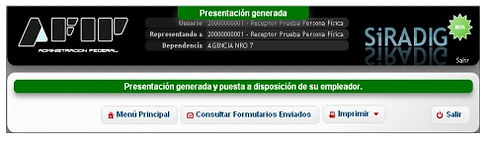
Una vez enviada la información aparecerá la presente pantalla:
La generación del presente formulario, podrá ser efectuada todos los meses.
Sin embargo, para que su empleador pueda realizar la liquidación anual, por haber finalizado el año calendario, tendrá tiempo de ingresar a la aplicación hasta el último día del mes de enero del año inmediato siguiente por el cual está declarando.